큰맘 먹고 산 블루투스 키보드인데, 자꾸 'ㅇ안ㄴ녕ㅎ하세ㅇ요'처럼 글자가 씹히거나 쌍자음 오타가 나서 스트레스받으신 적 있으시죠? 이건 기계 고장이 아니라 간단한 OS 설정만 바꿔도 타이핑 정확도가 2배는 올라가는 문제인 경우가 많습니다. 오늘 그 마법 같은 설정법을 전부 풀어드릴게요.
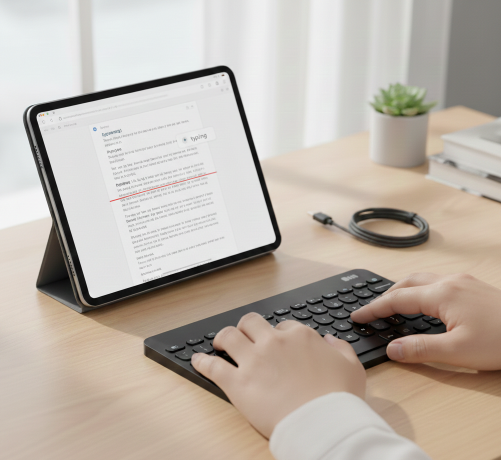
1. "글자가 자꾸 씹혀요!" 입력 지연과 반복 입력 해결하기
블루투스 키보드를 쓰면서 가장 짜증 나는 순간은 내가 친 글자가 뒤늦게 나타나거나, 한 번 눌렀는데 '가가가가가' 하고 여러 번 입력되는 경우입니다. 이건 키보드 하드웨어 결함보다는 소프트웨어의 '입력 반복 속도' 설정이 내 실제 타이핑 속도와 맞지 않아서 발생하는 경우가 대부분이에요. 특히 아이패드나 갤럭시 탭 같은 태블릿 유저들이라면 무조건 이 설정을 만져줘야 합니다.
아이패드 유저라면 [설정] > [손쉬운 사용] > [키보드] 메뉴로 들어가 보세요. 여기서 '키 반복' 옵션이 핵심입니다. '키 반복 시간당 간격'을 너무 짧게 설정해두면 키를 살짝만 눌러도 글자가 여러 번 찍히게 됩니다. 반대로 '반복 전 대기 시간'을 본인의 타건 리듬에 맞춰 조금 길게 조절하면 오타가 눈에 띄게 줄어듭니다. 갤럭시 탭 유저라면 [설정] > [일반] > [하드웨어 키보드] 메뉴에서 '반복 입력 무시' 설정을 켜보세요. 손가락이 미세하게 떨리거나 키를 꾹 누르는 습관 때문에 생기는 중복 입력을 AI가 똑똑하게 걸러줍니다.
💡 윈도우 PC 유저를 위한 레지스트리급 팁
컴퓨터에서 블루투스 키보드를 쓰신다면 제어판의 '키보드' 설정으로 들어가 '재입력 시간'을 두 번째 칸 정도로 설정해 보세요. 너무 짧으면 글자가 튀고, 너무 길면 백스페이스로 글자 지울 때 속이 터집니다. 이 '황금 밸런스'를 찾는 게 오타 탈출의 첫걸음입니다.
또한, 블루투스는 전파를 이용하기 때문에 주변 기기와의 간섭도 무시할 수 없습니다. 책상 위에 무선 마우스, 블루투스 스피커, 와이파이 공유기가 한데 모여 있다면 전파 간섭으로 인해 데이터 전송이 누락되면서 오타가 생길 수 있어요. 이럴 땐 사용하지 않는 기기의 블루투스를 잠시 꺼두거나, 공유기의 위치를 조금만 멀리 떨어뜨려 보세요. "설마 이것 때문에?" 싶겠지만, 환경만 쾌적하게 만들어줘도 타이핑이 한결 쫄깃해지는 걸 느끼실 수 있을 거예요.
2. "나는 안 쳤는데 왜 바뀌어?" 자동 수정과 맞춤법 검사 끄기
오타를 줄이려고 만든 기능이 오히려 오타를 만드는 주범이 될 때가 있습니다. 바로 '자동 수정'과 '자동 대문자' 기능이죠. 영어 문장을 칠 때는 편할지 몰라도, 한글과 영어를 섞어 쓰거나 줄임말을 자주 쓰는 우리 블로거들에게는 정말 불필요한 기능입니다. "안녕"이라고 쳤는데 지 마음대로 "안양"으로 바뀌어 있으면 맥이 턱 풀리잖아요.
이 문제를 해결하려면 각 OS의 입력기 설정을 반드시 손봐야 합니다. 아이폰이나 아이패드라면 [설정] > [일반] > [키보드]에서 '자동 수정', '자동 대문자', '스마트 구두점'을 모두 꺼버리세요. 갤럭시라면 삼성 키보드 설정에서 '문구 대체'와 '자동 맞춤법 검사'를 비활성화하는 게 정신 건강에 이롭습니다. 이렇게 하면 오로지 내 손가락이 누르는 대로만 입력되기 때문에, 예측하지 못한 오타로부터 자유로워질 수 있습니다.
⌨️ 쌍자음 오타(ㄲ, ㄸ, ㅃ)가 유독 심하다면?
블루투스 키보드 성능에 따라 Shift 키를 누른 채 자음을 칠 때 인식이 미세하게 늦어지는 경우가 있습니다. 이럴 땐 Shift 키를 누르는 타이밍을 평소보다 아주 미세하게 길게 가져가는 연습이 필요합니다. 혹은 '구글 단모음' 같은 서드파티 키보드 앱을 사용해 보는 것도 아주 좋은 대안이 됩니다.
추가로 '한영 전환' 방식도 확인해 보세요. 윈도우는 한영키 하나면 되지만, 맥이나 태블릿은 Caps Lock이나 Ctrl+Space를 써야 하는 등 기기마다 천차만별입니다. 전환이 매끄럽지 않으면 영어로 쳐야 할 걸 한글로 치는 치명적인 오타가 발생하죠. 내가 쓰는 기기의 한영 전환 단축키를 손가락이 기억할 수 있도록 반복 연습하거나, 아예 본인에게 편한 방식(예: 오른쪽 Alt 키를 한영키로 지정)으로 매핑해주는 유틸리티를 써서 변경하는 것도 고수의 방법 중 하나입니다.
3. "결국은 장비 탓?" 하드웨어 관리와 올바른 타건 습관
설정을 다 바꿨는데도 여전히 오타가 난다면, 이제는 장비를 점검할 차례입니다. 블루투스 키보드는 배터리가 부족할 때 가장 먼저 나타나는 증상이 '입력 누락'입니다. 건전지형이라면 새것으로 갈아보시고, 충전형이라면 완충 후에 다시 테스트해 보세요. 배터리 전압이 낮아지면 블루투스 신호 강도가 약해지면서 내가 치는 속도를 통신 속도가 따라오지 못해 오타가 작렬하게 됩니다.
그리고 키보드 청소, 한 번이라도 제대로 해보셨나요? 키캡 사이에 먼지나 머리카락이 끼어 있으면 키가 눌렸다가 올라오는 속도가 미세하게 지연됩니다. 이게 쌓이면 연타 오타의 주범이 되죠. 한 달에 한 번은 에어 스프레이나 젤리 클리너로 키 사이사이를 청소해 주는 것만으로도 키감이 훨씬 살아납니다. 로우 프로파일(두께가 얇은) 키보드일수록 작은 이물질에도 민감하니 더 신경 써주셔야 합니다.
| 점검 필수 항목 | 체크리스트 및 해결책 |
|---|---|
| 배터리 잔량 | 30% 이하일 때 오타 급증! 무조건 완충 후 사용하세요. |
| 전파 간섭 환경 | 와이파이 공유기와 키보드 사이에 금속 장애물을 치워주세요. |
| OS 업데이트 | 블루투스 드라이버나 펌웨어를 최신으로 유지하고 있나요? |
마지막으로 드리고 싶은 말은 '내 키보드에 적응하는 시간'이 필요하다는 겁니다. 휴대용 블루투스 키보드는 일반 키보드보다 키 간격이 좁거나 배열이 특이한 경우가 많아요. 억지로 빨리 치려다 보면 손가락 근육이 긴장해서 오타가 더 납니다. 처음엔 타자 연습 사이트에서 5분 정도만 천천히 정확하게 치는 연습을 해보세요. 설정을 최적화하고 내 손까지 장비에 익숙해지면, 카페에서도 노트북 부럽지 않은 초고속 타이핑 머신이 된 자신을 발견하게 될 겁니다!
📌 세 줄 요약 가이드
- 반복 설정 변경: OS 설정에서 키 반복 속도와 대기 시간을 내 손가락 속도에 맞추세요.
- 자동 기능 끄기: 오타의 주범인 자동 수정, 자동 맞춤법 검사는 과감히 해제하는 게 답입니다.
- 환경과 배터리: 주변 전파 간섭을 최소화하고 배터리는 항상 넉넉하게 유지하세요.